提案は、一度で決まらない。
直して、また出す。を、何度でも。
AIで作ったスライドを取り込んで、AIと手で“ここだけ”直す。本物のPowerPointで書き出して、また出す——を、何度でも。
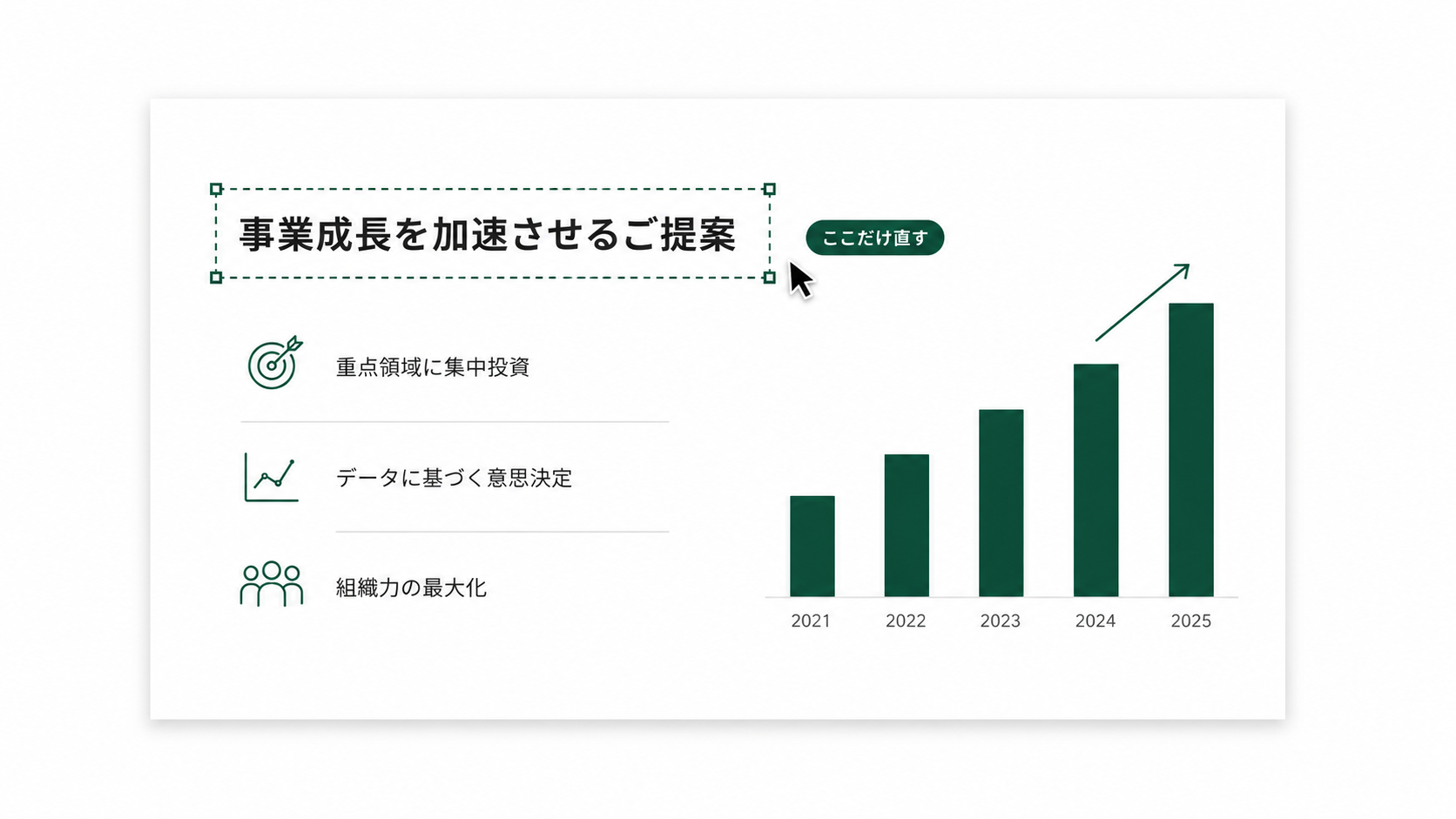
その資料、もう一度ゼロから作り直すんですか?
「ここだけ直して」が、AIだと全部作り直し。毎回スライドごと作り直す羽目に。
出した資料が刺さらない。直して再提案を、毎回ゼロからやり直している。
AIの出力は画像や崩れたパワポ。客先で開いたら、1文字も直せない。
使い方は、取り込んで、直すだけ
01
取り込む
NotebookLMやAIで作ったスライドを取り込む。ゼロから作り直さない。手元の資料が出発点。
02
ここだけ直す
「この1枚だけ」をAIに頼む。テキストや表はその場でクリックして直す。全部作り直さない。
03
書き出して、また出す
本物のPowerPointで書き出し。透かしなし・崩れなし。直して、また出す——を、何度でも。
他のAIスライドツールと、何が違うのか
| 一般的なAIスライドツール | zosu | |
|---|---|---|
| 取り込める入力 | PowerPointファイルだけ、または生成専用 | AIが出した“画像のスライド”も、編集できる形に |
| 部分修正 | 指示のたび全部作り直し。既存資料の直接編集は苦手 | 「この1枚だけ」AIで直す。手でもその場で直せる |
| 書き出し | 画像化・レイアウト崩れで編集不能 | 本物のテキスト・図形の .pptx |
| 反復 | 出したら終わり。次はまたゼロから | 直して、また出す——を、何度でも |
| ライセンス | 有償の M365 や追加ライセンスが要ることも | ブラウザだけ。登録なしで試せる |
| 日本語 | 英語が最高品質、日本語は後回し | 日本語で、コンサル/IRの書き言葉に |
近日
これから来るもの
PDF・PowerPoint の取り込み
画像だけでなく、PDF や .pptx ファイルもそのまま取り込んで編集できるように。
保存して、続きから
編集したプロジェクトをアカウントに保存。刺さらなかった資料を、後日その続きから直して再提案。
先に使いたい方は 待機リスト へ。ローンチ時に先行アクセスでご案内します。